
Benutzermenü
Das Benutzermenü bietet Zugang zu den persönlichen Kontoeinstellungen, gespeicherten Filtern, komplexen Bedingungen, Währungen und der Passwortverwaltung. Es kann über das Benutzersymbol in der oberen rechten Ecke der Website geöffnet werden.
Allgemeine Einstellungen
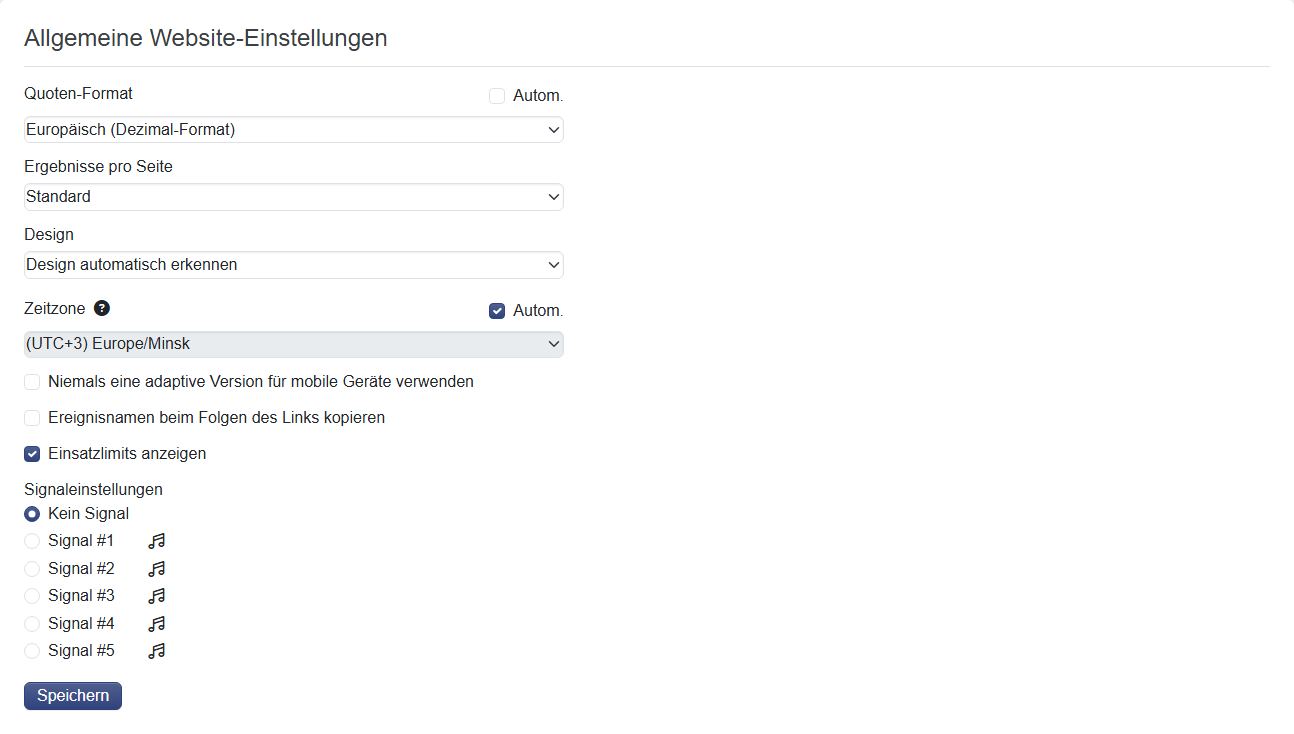
Der Abschnitt Allgemeine Einstellungen enthält die Hauptanzeige- und Schnittstelleneinstellungen für Ihr Konto. Hier können Sie konfigurieren:
Quoten-Format
Wählen Sie aus, wie die Quoten auf der Website angezeigt werden. Sie können zwischen den Formaten europäisch (dezimal), amerikanisch, englisch (brüchig), Hongkong und malaysisch wählen. Wenn die Auto-Option aktiviert ist, wendet das System das Format an, das für das Land des Benutzers typisch ist.
Ergebnisse pro Seite
Wählen Sie aus, wie viele Ergebnisse auf jeder Seite angezeigt werden sollen. Sie können diese Option auf Standard (25 Einträge) belassen oder einen anderen verfügbaren Wert (50 oder 75) auswählen.
Thema
Wählen Sie das Website-Thema: hell oder dunkel. Standardmäßig wird das helle Thema verwendet. Falls die automatische Themenerkennung aktiviert ist, wird sie gemäß Ihren Systemeinstellungen festgelegt.
Zeitzone
Stellen Sie die Zeitzone ein, die für die Startzeiten von Ereignissen verwendet wird. Wenn die Auto-Option aktiviert ist, nimmt die Website die Zeitzone aus Ihren System- oder Browsereinstellungen.
Einstellungen für die mobile Version
Die Option "Nie eine adaptive Version für mobile Geräte verwenden" deaktiviert die mobil angepasste Schnittstelle und zeigt immer die Standarddesktopversion der Website an.
Ereignisnamen beim Folgen des Links kopieren
Wenn diese Option aktiviert ist, wird der Ereignisname kopiert, wenn Sie einen Buchmacher-Link von der Website öffnen. Dies kann nützlich sein, um den Ereignisnamen schnell in das Suchfeld des Buchmachers einzufügen.
Einsatzlimits anzeigen
Diese Option ermöglicht die Anzeige von Einsatzlimits, wo solche Informationen verfügbar sind.
Signal Einstellungen
Sie können wählen, ob Sie kein Tonsignal verwenden oder einen der verfügbaren Benachrichtigungstöne auswählen möchten. Das Musiknoten-Symbol ermöglicht es Ihnen, jedes Signal vorab anzuhören.
Klicken Sie nach dem Ändern auf Speichern.
Filter verwalten
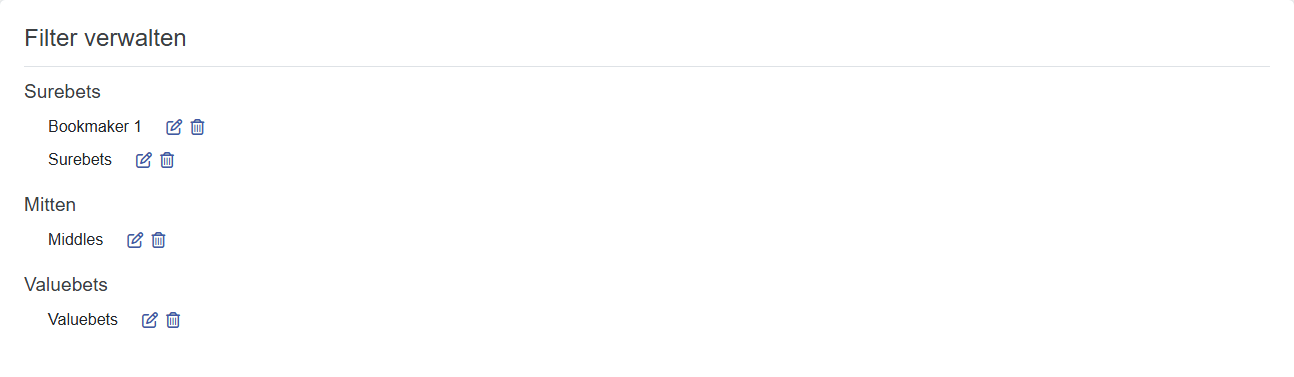
Der Abschnitt Filter verwalten zeigt Ihre gespeicherten Filter für Surebets, Middles und Valuebets an.
Jeder gespeicherte Filter kann mit den Symbolen neben seinem Namen bearbeitet oder gelöscht werden. Das Bearbeitungssymbol öffnet den Filter zur Änderung, während das Löschsymbol ihn aus Ihren gespeicherten Filtern entfernt.
Dieser Abschnitt ist nützlich, wenn Sie mehrere Filter-Voreinstellungen für verschiedene Strategien, Sportarten, Regionen, Buchmacher oder Marktarten haben.
Komplexe Bedingungen
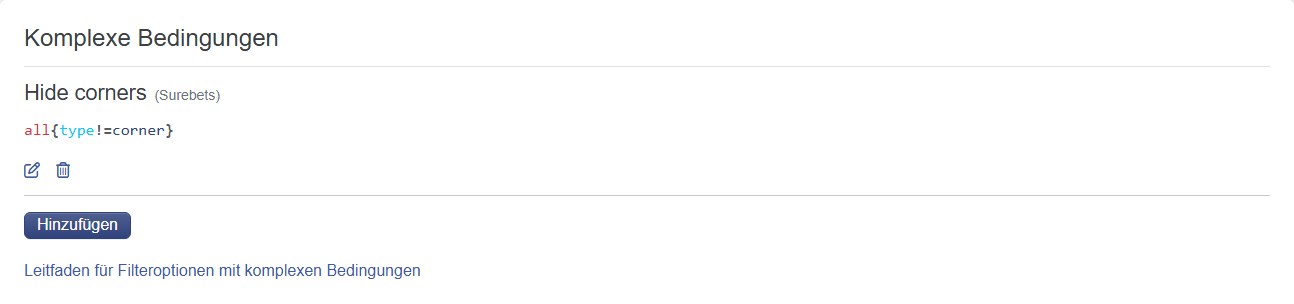
Der Abschnitt Komplexe Bedingungen erlaubt Ihnen, benutzerdefinierte Filterausdrücke zu verwalten. Sie können verwendet werden, um ausgewählte Märkte für bestimmte Buchmacher zu extrahieren, nach Börsen-Einsatzlimits zu filtern usw.
Jede Bedingung umfasst:
Name
Der sichtbare Name der Bedingung, der im Filterpanel angezeigt wird.
Bereich
Der Bereich, in dem die Bedingung verfügbar ist, z. B. Surebets oder alle Abschnitte.
Ausdruck
Die Regel für die Filterung, die unter Verwendung der Syntax der komplexen Bedingungen geschrieben wurde.
Sie können vorhandene Bedingungen mit den Symbolen unter jeder Bedingung bearbeiten oder löschen. Die Option Neu im rechten Menü ermöglicht es Ihnen, eine neue Bedingung zu erstellen.
Nach dem Erstellen wird eine Komplexe Bedingung direkt im entsprechenden Filterpanel verfügbar und kann wie andere Filteroptionen aktiviert oder deaktiviert werden.
Passwort ändern
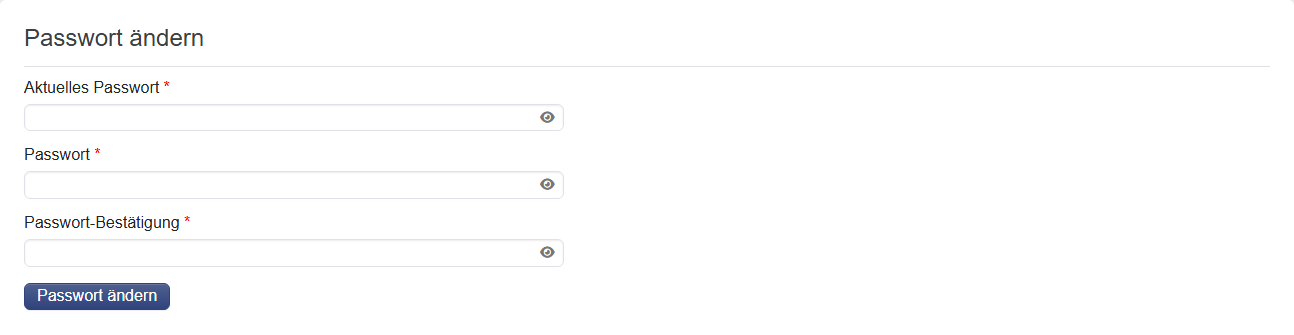
Der Abschnitt Passwort ändern ermöglicht es Ihnen, Ihr Kontopasswort zu aktualisieren. Um Ihr Passwort zu ändern, geben Sie Ihr aktuelles Passwort ein, dann geben Sie das neue Passwort ein und bestätigen Sie es. Klicken Sie auf "Passwort ändern", um das Update anzuwenden.
Währungen
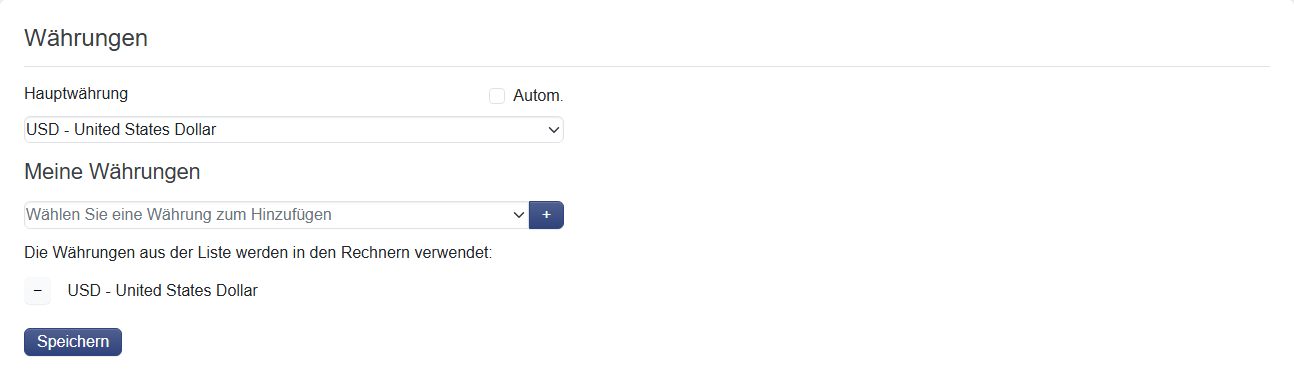
Der Abschnitt Währungen steuert die Währungen, die in Rechnern und finanziellen Werten auf der Website verwendet werden.
Hauptwährung
Wählen Sie die Hauptwährung für Ihr Konto. Wenn die Auto-Option aktiviert ist, wird die Währung entsprechend dem Land ausgewählt, das in Regional Einstellungen gewählt wurde.
Meine Währungen
Diese Liste enthält die Währungen, die in den Rechnern verfügbar sind. Sie können eine andere Währung hinzufügen, indem Sie sie aus der Dropdown-Liste auswählen und auf die Plus-Taste klicken.
Um eine Währung aus der Liste zu entfernen, klicken Sie auf die Minus-Taste daneben.
Klicken Sie nach dem Ändern auf Speichern.
Kontoeinstellungen
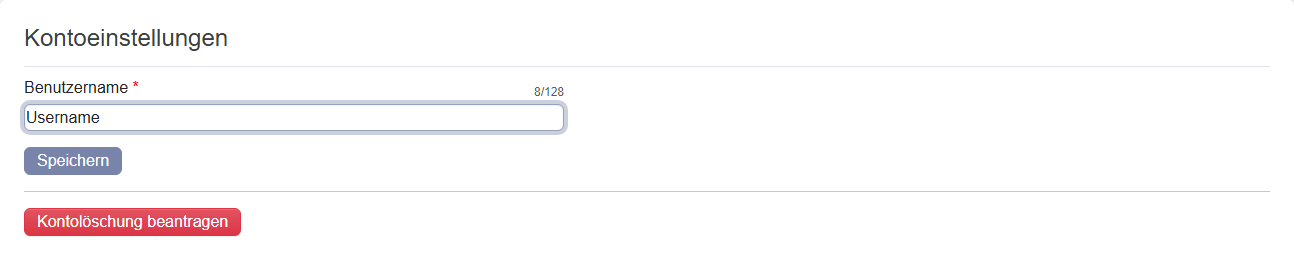
Der Abschnitt Kontoeinstellungen enthält grundlegende Kontoinformationen.
Hier können Sie Ihren Benutzernamen ändern. Geben Sie den neuen Benutzernamen im Feld ein und klicken Sie auf Speichern.
Dieser Abschnitt beinhaltet auch den Request to delete account-Button, mit dem Sie eine Anfrage zur Kontolöschung einreichen können.
Regionale Einstellungen
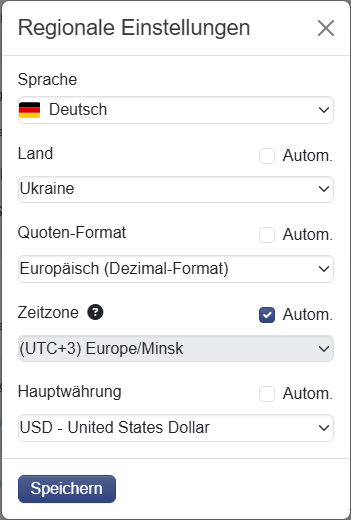
Regionale Einstellungen ermöglichen es Ihnen, die wichtigsten Website-Präferenzen, die mit Ihrem Standort und der Benutzeroberfläche verbunden sind, schnell zu konfigurieren. Sie können dieses Fenster öffnen, indem Sie auf das Globus-Symbol in der oberen rechten Ecke der Website klicken.
Dieser Abschnitt ist nützlich, wenn Sie die Sprache der Website, das Land, das Quotenformat, die Zeitzone und die Hauptwährung an einem Ort festlegen möchten, ohne diese Optionen in verschiedenen Kontoeinstellungen suchen zu müssen.
Sprache
Die Sprache-Option ändert die Sprache der Benutzeroberfläche der Website.
Wählen Sie die bevorzugte Sprache aus der Dropdown-Liste und klicken Sie auf Speichern. Die Website-Oberfläche wird dann in der ausgewählten Sprache angezeigt. (Die Standardsprache der Benutzeroberfläche wird durch die Domain bestimmt, die zum Öffnen der Website verwendet wird.)
Land
Die Ländereinstellung wird zur Personalisierung der Website verwendet. Sie kann regionale Interface-Elemente, Buchmacherlisten, Bewertungen und andere länderspezifische Informationen beeinflussen, die auf der Website angezeigt werden.
Wenn Auto aktiviert ist, wird das Land automatisch ausgewählt, normalerweise basierend auf Ihrer aktuellen Verbindung. In diesem Modus wird das Feld für das Land angezeigt, kann jedoch nicht manuell geändert werden.
Wenn Auto deaktiviert ist, können Sie das Land selbst aus der Dropdown-Liste auswählen. Dieses ausgewählte Land wird in Ihren Einstellungen gespeichert und ändert sich nicht automatisch, wenn sich Ihre IP-Adresse ändert.
Quoten-Format
Die Option Quoten-Format steuert, wie die Quoten auf der Website angezeigt werden.
Sie können das erforderliche Format manuell auswählen oder Auto aktivieren. Wenn Auto aktiviert ist, wird das Quotenformat entsprechend dem ausgewählten Land gewählt. Beispielsweise verwenden einige Länder häufig Dezimalquoten, während andere Bruchquoten oder amerikanische Quoten verwenden.
Wenn sowohl Land als auch Quotenformat auf Auto eingestellt sind, erkennt die Website zuerst Ihr Land und wendet dann das am besten geeignete Quotenformat für dieses Land an.
Zeitzone
Die Zeitzoneneinstellung steuert, wie die Startzeiten von Ereignissen angezeigt werden.
Wenn Auto aktiviert ist, wird die Zeitzone automatisch anhand Ihrer System- oder Browsereinstellungen erkannt. Der erkannte Wert wird im Feld angezeigt, kann jedoch nicht manuell geändert werden.
Wenn Auto deaktiviert ist, können Sie die erforderliche Zeitzone selbst auswählen. Das ist nützlich, wenn Sie möchten, dass die Veranstaltungzeiten gemäß einer anderen Region angezeigt werden.
Hauptwährung
Die Hauptwährungseinstellung definiert die Standardwährung, die auf der Website verwendet wird, einschließlich Rechner und buchmacherbezogener Werte, wo zutreffend.
Wenn Auto aktiviert ist, wird die Währung gemäß dem gewählten Land ausgewählt. Wenn Sie eine andere Währung verwenden möchten, deaktivieren Sie Auto und wählen Sie sie manuell aus der Dropdown-Liste aus.
Die Einstellung der Hauptwährung hier kann Zeit sparen, da Sie die Währung nicht separat für jeden neuen Buchmacher im Rechner ändern müssen.
Änderungen speichern
Nachdem Sie die erforderlichen Optionen geändert haben, klicken Sie auf Speichern. Ihre regionalen Einstellungen werden für zukünftige Besuche gespeichert.
Für registrierte Benutzer werden diese Einstellungen im Konto gespeichert. Für nicht angemeldete Besucher werden sie im Browser gespeichert und können bei späteren Besuchen von demselben Gerät erneut angewendet werden.
E-Mail-Einstellungen

Der Abschnitt zu E-Mail-Einstellungen ermöglicht es Ihnen, zu steuern, ob Sie optionale E-Mails von Surebet erhalten, wie Produktupdates, Aktionen und spezielle Angebote.
Wenn Sie diese Art von Kommunikation nicht erhalten möchten, klicken Sie auf Abbestellen. Sie werden weiterhin per E-Mail über wichtige Änderungen in Bezug auf Ihr Konto informiert, einschließlich Updates zu Abonnements und Zahlungen.